



前言
虽然excel没有必要刻意的去学,但是在学习和工作中也确实经常需要用到,有的时候没有注意思维转换,用的时候未免会笨手笨脚的。更多的时候我们要养成的是思维发散的模式,在一定基础上,要更多的从宏观上去关注某些功能的使用场景。这样在工作中才能够发挥应有的效率,得心应手,最后能够达到触类旁通的效果。以下是结合视频资料在以前做的整理,这里一并发出来,也是希望后面自己用到的时候能够有意识的往这方面去靠。
提纲挈领性:制表的思路技术+思路(粗细均匀的两条腿)
发现数据之美
第1课时:快速选择数据
按照位置选择(行、列、区域);
用键盘快捷键:(ctrl+shift+方向键),遇到有空格的可以再按一次方向键,用ctrl+方向键直接跳到最边上的;
键盘鼠标一起用:ctrl+左键选中不连续的单元格;某行和某列某区域:开头+shift+结束;
用地址:在地址输入名称然后回车。
第2课时:快速移数
移动=复制+粘贴(去掉剪切和复制的两部操作)
工作组的妙招
第3课时:快速填数
拖拉填充(带有公式的常用)
双击填充(带有公式的常用)
ctrl+enter:在选中的单元格中,填入相同的内容
第4课时:数据美化格式
数据条的实现方式:选中数据+条件格式
数据条改变方向:数据里面的条件格式+管理规则+编辑规则+条形图方向
技术+思路(粗细均匀的两条腿)
发现数据之美
按照位置选择(行、列、区域);
用键盘快捷键:(ctrl+shift+方向键),遇到有空格的可以再按一次方向键,用ctrl+方向键直接跳到最边上的;
键盘鼠标一起用:ctrl+左键选中不连续的单元格;某行和某列某区域:开头+shift+结束;
用地址:在地址输入名称然后回车。
移动=复制+粘贴(去掉剪切和复制的两部操作)
工作组的妙招
拖拉填充(带有公式的常用)
双击填充(带有公式的常用)
ctrl+enter:在选中的单元格中,填入相同的内容
数据条的实现方式:选中数据+条件格式
数据条改变方向:数据里面的条件格式+管理规则+编辑规则+条形图方向
数据排名
表格美化神器:套用表格格式
选中数据+条件格式+项目选取规则+前10(或自定义)/低于均值的课
数值分布:选中数据+条件格式+图标集+然后可以进入条件格式的管理规则(分区域管理)
重复值篇(找出重复的):条件格式+突出显示单元格规则+重复值
别人的条件规则借鉴:选中数据源+格式刷
第5课时:复制和粘贴
完整复制别人的表格:按行选中整张表(保证行高)+复制+ 开始中的粘贴(保持原列宽)并且体会:黏贴值、黏贴值和数值格式、黏贴值和原格式
转置:表格旋转90度:能竖着就不要横着(方便打印、阅读和分析)
粘贴的扩展功能
把全部列自动调整成合适的列宽:左上角全部选中+任意表格之间双击(行类似)
第6课时:图表--快手作图
1、快速入门
基础素颜图篇:自带的图表(柱、条、雷、折、饼):
三步:选图、选样式(一键套用,直接美化)、选颜色。
图表主要元素一览表:网格线、图表标题、图例、坐标轴、数据标签、数据系列、属性
常见的图表类型介绍之柱形图篇:簇状柱形图(系列间的绝对值比较)、堆积柱形图(叠罗汉)、百分比堆积图(绝对值--->百分比)
条形图:规避柱形图的显示的问题(与柱状图很类似的)
雷达图:从宏观角度来看。(基本雷达图、带数据雷达图、填充雷达图)
进阶专业图篇:简洁、稳重、有主标题、副标题、图例、绘图区(突出图表,弱化背景)、脚注区(放数据的来源)、对齐、颜色可以采用相近色和对比色、画面的平衡。需要创建自定义的组合图(条形与折线的组合)、建议用微软雅黑字体、黑体、宋体
2、创意图表:
3、图表展示:
第7课时:图表--创意图表
温度计图:要点在于:设置次坐标轴(常见的商业图表) 预算和实际、收入与成本、今年和去年、企业定价与市场均价:只是一个参数的设置:次坐标轴、分类间距大小。
形状图:插入形状、圆柱(基本的方法就是通过先做出形状--填充出不同的光影效果---拷贝到自己的图表中)
迷你图篇:例如公司净利一览表,可以在每行数据的后面放上一张迷你图。有助于来了解这行数据的大致趋势。单元格数字变化,对应的图形也会相应的更改。常见的迷你图有三种:
折线图
柱形图
盈亏图:忽视数字的大小,只关心正负(盈亏),并用不同的颜色来表示。
总结以下:字不如表,表不如图,形象直观是非常有必要的,清除迷你图不能直接delete,通过清除迷你图的格式来完成。
第8课时:word、ppt与excle连接
如何关联关联PPT:用链接对象来实现:在excle中选中表格复制---在ppt中选择性粘贴--粘贴链接---点excle对象(图形类似,建立关联,源文件发生更改,PPT自动获取)
关联word:类似如何更新:自动改好。或者手动刷新。没打开的时候,打开会自动提示,就自动更新链接就好。
直接在word和ppt中修改数据:三个之间只要建立了互相调用,就会一动百动
注意事项作为数据源的excle文件修改换目录存放或删除会导致链接断掉。需要重新建立连接,修复链接关系。演示文件也需要重新建立联系
如果只想要excle中的数据,但是图表的样式以word或ppt的格式为准:保持原格式和链接数据以及使用目标主题和链接数据,用第二个就相当于把excle和word及ppt关联了,相当于只变数据,不变格式。
第9课时:excle的多表合并
关联PPT:用链接对象来实现:在excle中选中表格复制---在ppt中选择性粘贴--粘贴链接---点excle对象(图形类似,建立关联,源文件发生更改,PPT自动获取)
关联word:类似如何更新:自动改好。或者手动刷新。没打开的时候,打开会自动提示,就自动更新链接就好。
直接在word和ppt中修改数据:三个之间只要建立了互相调用,就会一动百动
作为数据源的excle文件修改换目录存放或删除会导致链接断掉。需要重新建立连接,修复链接关系。演示文件也需要重新建立联系
如果只想要excle中的数据,但是图表的样式以word或ppt的格式为准:保持原格式和链接数据以及使用目标主题和链接数据,用第二个就相当于把excle和word及ppt关联了,相当于只变数据,不变格式。
第9课时:excle的多表合并
常见的问题:按月、按季度和按年份的多个,进行相应的数据分析,跨表的分析是相对比较麻烦的。比较保险的方法是将各个单独的表合并到一张表中,然后用数据透视表做出各种分析报告。
power query:数据的获取
power pivot:数据分析(升级版的数据透视表)
power view:交互图表(图表的加强版)
power map:可视地图
常规步骤:
指定合并文件
读文件的内容:保证列数和列标题是一样的,这样才能够进行相应的合并。
合并工作表
工具完成:
指定合并文件夹:所有要合并的文件都放在同一个文件夹里面,加载到query中
读取文件:选中第一列的,然后只留下文件的内容,添加新列:表内容
好处:能够建立原始数据与合并结果的动态链接关系:原始数据的任何变化,在表格工具中进行刷新就能重新定义。重点是把合并的结构搭建起来。
第10课时:不可编辑的图片导入
三种不同来源的表格:
纸张、图片、PDF这类不可编辑表格
文本文件的数据:CSV文件和带分隔符的文本文件:对于有分隔符的可以用数据的分列
网页表格:对于网站的数据,可以链接到表中(将链接来自网络,就好像是网站里面自带的可以导入的表格一样。而单存的复制网上的数据是不太好实现的。)
OCR识别软件:
第11课时:公式+逗号、引号、括号
常用的英文:year month day week left right sum if net work40-50个常用的函数:由单词提升到词串的难度引用位置:
相对引用
绝对/混合引用:在前面按F4(用&船锚将表格的数据固定)可以进行来回的切换,行列都固定,同理还有行固定以及列固定
| 加 | + | 大于 | > |
| 减 | - | 小于 | < |
| 乘 | * | 大于等于 | >= |
| 除 | / | 小于等于 | <= |
| 乘方/开方 | ^ | 不等于 | <> |
| 百分号 | % |
| 名称 | 英文符号(能用) | 中文符号(不能用) |
| 大于 | > | 》 |
| 小于 | < | 《 |
| 大于等于 | >= | 》= |
| 小于等于 | <= | 《= |
| 不等于 | <> | 《》 |
| 等于 | = | = |
| 逗号 | a,a | 字,字 |
| 双引号 | a""a | 字“”字 |
| 括号 | () | () |
| 冒号 | a:a | 字:字 |
| 英文 | 中文 | 英文 | 中文 | 英文 | 中文 |
| Year | 年 | Left | 左 | Up | 上 |
| Month | 月 | Right | 右 | Down | 下 |
| Day | 日 | Mid | 中间 | If | 如果 |
| Hour | 时 | Find | 查找 | And | 并且 |
| Minute | 分 | Search | 查找 | Or | 或者 |
| Second | 秒 | Len | 长度 | Error | 错误 |
| Date | 日期 | Replace | 替换 | Look Up | 查找 |
| Time | 时间 | Sum | 求和 | Row | 行 |
| Today | 当天 | Average | 平均 | Column | 列 |
| Now | 现在 | Count | 计数 | Num | 数量 |
| Net | 净 | Max | 最大 | Round | 舍入 |
| Week | 星期 | Min | 最小 |
第12课时:3个统计函数
简单计算:特殊的地方,四舍五入的函数:round(四舍五入) roundup(向上舍入) rounddown(向下舍入)
条件求和与平均(averageifs):sumif 、sumifs(单条件求和、多条件求和、模糊条件求和)excle函数只认单元格自定义名称其他不认,函数参数必须加“”,其他的一律是外来户。用“”包住,用&结成一家。
条件计数
第13课时:4个文本函数
工作中中常用的文本函数:(在excle中玩文字游戏,分、找、长、合)
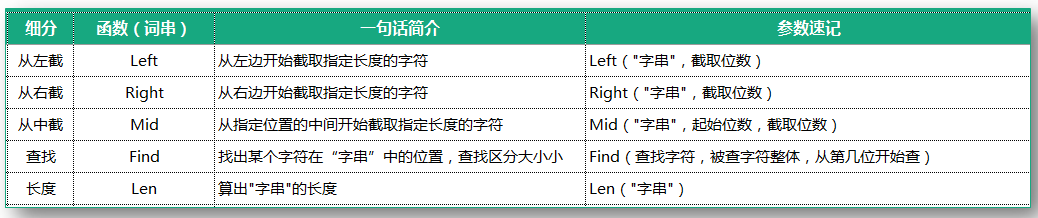
分拆字串(left、mid、right):excle中的单个函数的功能可能比较有限,但是函数套用函数后,相应的功能就会大大的增强。在拆分字串这一块,我觉得对于剪切左边、剪切右边、以及剪切中间,都需要自己去摸索一下。(找位置的函数除了find 还有search函数,用法是一样的,只是seach不区分相应的大小写)
找位置:find函数
求长度:len函数
合并字串:左边&“中间”&右边,其中&相当于啥都能胶的文本胶水。
智能工具:快速填充(做出其的一个例子,excel可以非常智能的进行自主的学习和判断,根据现有数据推测用户的意图,给它学习的例子越多,相应的准确度就越高)可以做到分、找、长、合这四类函数的功能,但是也有相应的缺陷,由于数据的更改,使用函数来填充的会随着数据的更改而更改,但是快速填充却不能随之改变。各有好处,按需选择。总结来说:实际中的情况可能会更加的灵活多变,需要自己去体会。
第14课时:5个数据函数
算天数:算年龄、算工龄、算倒计时、算工作天数、甚至各种花式放假请款下的天数:DatedDif(起始日,结束日,时间类型)

求日期:求交货日期、合同日期、工作日期,正推,反推,工作日还是自然日.workday(推算工作日,将周末定义为周六和周天),或者workday.intl(周末或者假期自己定义)

算星期:比如把某日期转成星期显示,并显示在哪个星期。日期和星期间的转换函数,用weeknum函数,推算到第几个周,用weekday推算到星期几

text----将数字以文本的格式显示,(日期的本质是数字,所以日期可以用text函数来进行相应的化妆),text函数的本质就是一个数字化妆师,给数字穿上什么样的衣服,就会显示什么样的格式,也没有太大的实际的意义。
第15课时:让If函数去自动判断
主要内容:
啥是if函数;if(条件、成立、不成立)
if函数的两个小伙伴,and和or:
and(条件1,条件2,条件3......),具有一票否决权
or( 条件1、条件2、......),具有一票赞成权
if函数多条件判断:梯度评级,适用于简单的函数
用if函数屏蔽错误值:iferror函数,把错误进行美化
第16课时:Vlookup函数
Vlookup一般用途:补全信息。Vlookup(找什么,在哪里找,结果所在列,false的精确匹配)
Vlookup用途二:阶梯匹配,实力更强大,第四个参数用ture的近似匹配,这里采用ture的时候要注意自己去认真的理解相关的含义:矮子里面挑高个,近似匹配的玩法。(有点类似if的梯度评级,但是层级太多,用if函数不方便)
#N/A错误:not available(没有找到),出现的原因:由于是用的精确查找,要求找与被找的要完全一样,但是有些有空格、系统导出的文件中夹杂看不见的字符等脏数据(回车符、制表符......),这里引用Len函来进行检查,然后用Trim函数去掉多余的字符(将字符的头尾合其他看不见的字符删掉)
HlookUp函数简介:vertical(垂直的),horizontal(水平查找),相应的用法一样,不过将行改为列
第17课时:公式返回#value怎么处理?
主要是三类下面的8个错误
第一类:很好理解的错误:列宽不够或者是日期错
第二类:不存在的情况,怎么办?
#ref(引用失效)、
#N/A错误(大多出现在查找函数vlookup、hlookup、)
#NULL(空,找的东西不存在 )
第三类:存在却是错的,怎么办?:
#NAME(函数名错、单元格名字错、自定义名字错、外来字符没有加" ")
#value错误(值错误,比如相同类型的进行相加减)
#NUM(数值错)
第18课时:公式失灵了怎么办?
重点
公式失灵的原因;公式的格式必须是常规,然后按f2+回车(快速的方法,=替换=,批量搞定)
不一样的公式失灵了怎么办?
更改过了还是没有用?
如何检查公式?:解构别人的公式还是编辑自己的公式,都需要灵活运用,运用相应的小工具(插入函数一个个分析、公式求值)
第19课时:常见的死表大救援
1、多此一举类:
滥用合并:筛选漏数据、排序不能用、数据透视表漏数据(有合并单元格的数据源做出的数据透视表会漏数据)、增加数据要重做。
正确的数据表:一维、连续、无人为合并、分割。
正确的方法:数据表+展示表(仓库+展示柜)
多余小计:排序小计错位(人工小计只要重新一排序就会全部错乱)、新增数据要重算、求总和重复劳动(小计被计算)、数据透视表虚增数据(小计被计算)。
正确的方法:用数据表+展示表,在正确的数据上进行操作。
多余分割:筛选漏数据(只有分割前的一部分数据被统计)、排序漏数据(只有分割前的一部分数据被排序)。
正确的方法:修改边框的颜色和粗细达到一样的效果。
多余表格:常见的错误:喜欢按月份、年份或其他规则把同一张表格拆分成多个,想做全盘的筛选、排序或者数据透视表就都做不了,如果有修改只能在每一个表里面分别改。
正确的方法:用 power query进行数据表的合并,然后再进行后续的操作。
多余表头:做展示可以,做统计是大忌(excel默认第一行就是标题行),筛选不正常、排序不正常、数据透视表不正常、修改表样受限制。只能手动选择指定区域才能做筛选、数据透视工作。
正确做法:表格的标题应该放在工作名上面。
2、萝卜错乱:正确做法:一个萝卜一个坑
一列多事:
一事多列
第20课时:活表应该长什么样子?
用设计展厅的思路来设计仓库是存在很大的问题的。三张(类)表组成活表体系。
第一张表(参数表篇):很像是花名册,是静态的表格。
减少重复输入
节约时间
保护数据
第二张表(数据表篇):把死表的毛病规避就是一张合格的数据表,主要思路,记住正确的思路表,保持完整唯一,没有破洞,没有分割。在数据表阶段做好,为后续的展示提供健康的数据基础。数据验证起到的作用:能填的数据可以用“数据验证”来进行相应的限定
第三张表(展示表篇):想怎么组合摆放都行,就是把数据包装好。
后记
还有一些我没有写在里面,不然就真成了记事本了,有很多是需要实际运用的时候去慢慢发现的,余不再叙,以下为视频的百度网盘链接。
链接:https://pan.baidu.com/s/1ITZmKiK6aF6HuBEvEVYSKw
提取码:1234