




前言
Markdown的原生语法不支持绘制图形,但是通过Mermaid扩展,我们可以将一些格式化的文字渲染成我们需要的图形,用几行文字就可以生成一幅完整且美观的图片(直观解释:用文本驱动图形的生成)。常用的图形有 "流程图"、"时序图"、"类图"、"状态图"、"甘特图"、"饼图" 等,使用 JS ( JavaScript)进行本地渲染,广泛集成于许多 Markdown 编辑器中。
流程图
---Flowchart
流程图符号和含义
Mermaid 的流程图是采用象形的表达形式,非常类似中国象形,理解起来也不难。由几何图形节点以及连接线组成,几何图形节点是流程图内各元素的载体,通常用形状来区分其属性。比如矩形 [],圆角矩形 (),圆形 (())。
例如圆形代表开始或结束、菱形代表判断等。连接线用于描述几何图形节点之间的联系,可能是有向线段,也可能是无向线段等。基本的流程图包含:流程图布局方向、几何图形和连接线三部分组成。用来表示一个过程或工作流的图表,它帮助我们理解如何一步步完成任务。
流程图布局方向
- TB: top bottom 从上到下
- BT: bottom top 从下到上
- RL: right left 从右到左
- LR: left right 从左到右
- TD: 等同于 TB
几何图形
图形
符号含义
使用示例
圆角矩形
开始和结束
id(“文字”)
矩形
过程环节
id["文字"]
单向箭头线段
流程进行方向
菱形
决策判断
id{"文字"}
平行四边形
输入
id [/"文字"/]
反向平行四边形
输出
id [\"文字"]
圆形
连接,避免流程图
id(("文字"))
双圈节点
重要的步骤或状态
id((("文字")))
右向旗帜节点(不对称节点)
标志提示
id>"文字"]
Mermaid 的流程图是采用象形的表达形式,非常类似中国象形,理解起来也不难。由几何图形节点以及连接线组成,几何图形节点是流程图内各元素的载体,通常用形状来区分其属性。比如矩形 [],圆角矩形 (),圆形 (())。
例如圆形代表开始或结束、菱形代表判断等。连接线用于描述几何图形节点之间的联系,可能是有向线段,也可能是无向线段等。基本的流程图包含:流程图布局方向、几何图形和连接线三部分组成。用来表示一个过程或工作流的图表,它帮助我们理解如何一步步完成任务。
- TB: top bottom 从上到下
- BT: bottom top 从下到上
- RL: right left 从右到左
- LR: left right 从左到右
- TD: 等同于 TB
几何图形
图形
符号含义
使用示例
圆角矩形
开始和结束
id(“文字”)
矩形
过程环节
id["文字"]
单向箭头线段
流程进行方向
菱形
决策判断
id{"文字"}
平行四边形
输入
id [/"文字"/]
反向平行四边形
输出
id [\"文字"]
圆形
连接,避免流程图
id(("文字"))
双圈节点
重要的步骤或状态
id((("文字")))
右向旗帜节点(不对称节点)
标志提示
id>"文字"]
| 图形 | 符号含义 | 使用示例 |
|---|---|---|
| 圆角矩形 | 开始和结束 | id(“文字”) |
| 矩形 | 过程环节 | id["文字"] |
| 单向箭头线段 | 流程进行方向 | |
| 菱形 | 决策判断 | id{"文字"} |
| 平行四边形 | 输入 | id [/"文字"/] |
| 反向平行四边形 | 输出 | id [\"文字"] |
| 圆形 | 连接,避免流程图 | id(("文字")) |
| 双圈节点 | 重要的步骤或状态 | id((("文字"))) |
| 右向旗帜节点(不对称节点) | 标志提示 | id>"文字"] |
示例:
graph TB
    start("圆角矩形")
    rectangle["矩形"]
    rhombus{"菱形"}
    round(("圆形"))
    round-plus((("双圈节点")))
    right_arrow>"右向旗帜节点"]
    节点ID{{节点显示文本}}
    右倾平行四边形[/平行四边--右倾/]
        左倾平行四边形[\平行四边形--左倾\]
        梯形[/梯形--正向\]
        反向梯形[\梯形--反向/]
graph TB
start("圆角矩形")
rectangle["矩形"]
rhombus{"菱形"}
round(("圆形"))
round-plus((("双圈节点")))
right_arrow>"右向旗帜节点"]
节点ID{{节点显示文本}}
右倾平行四边形[/平行四边--右倾/]
左倾平行四边形[\平行四边形--左倾\]
梯形[/梯形--正向\]
反向梯形[\梯形--反向/]节点连接线
表述
说明
使用示例
-->有箭头实线
A(打开冰箱门)-->B{装入大象}
---无箭头实线
A(打开冰箱门)---B{装入大象}
--单线
A(打开冰箱门)--B{装入大象}
--text--单线上加文字
A(打开冰箱门)--查看老赵留下的便签--B{装入大象}
==粗线
A(打开冰箱门)==>B{装入大象}
==text==粗线加文字
-.-无箭头虚线
-.->有箭头虚线
-.text.-虚线加文字
箭头连线示例
graph TB
Start(开始) --> Open[打开冰箱门]
Open --> Put[把大象放进去]
Put[把大象放进去] --> IsFit{"冰箱小不小?"}
IsFit -->|不小| Close[把冰箱门关上]
Close --> End(结束)
IsFit -->|小| Change[换个大冰箱]
Change --> Open
graph TB
Start(开始) --> Open[打开冰箱门]
Open --> Put[把大象放进去]
Put[把大象放进去] --> IsFit{"冰箱小不小?"}
IsFit -->|不小| Close[把冰箱门关上]
Close --> End(结束)
IsFit ==>|小| Change[换个大冰箱]
Change --> Open
给流程图做标题
将其添加到流程图 TD 定义之后的顶部。这将定义一个框,用下划线设置其文本的样式,并使框填充和描边为空白 #FFF(样式标题),并将其链接到实际的第一步/框,从而使其显示在顶部,同时使用 linkStyle 0 隐藏链接
graph TD

title[<u> 把大象装入冰箱步骤</u>]
title-->Open[打开冰箱门]
style title fill:#FFF,stroke:#FFF
linkStyle 0 stroke:#FFF,stroke-width:0;


Open --> Put[把大象放进去]
Put[把大象放进去] --> IsFit{"冰箱小不小?"}
IsFit -->|不小| Close[把冰箱门关上]
Close --> End(结束)
IsFit ==>|小| Change[换个大冰箱]
Change --> Open
graph TD

title[<u> 把大象装入冰箱步骤</u>]
title-->Open[打开冰箱门]
style title fill:#FFF,stroke:#FFF
linkStyle 0 stroke:#FFF,stroke-width:0;


Open --> Put[把大象放进去]
Put[把大象放进去] --> IsFit{"冰箱小不小?"}
IsFit -->|不小| Close[把冰箱门关上]
Close --> End(结束)
IsFit ==>|小| Change[换个大冰箱]
Change --> Open
子图
| 表述 | 说明 | 使用示例 |
|---|---|---|
--> |
有箭头实线 | A(打开冰箱门)-->B{装入大象} |
--- |
无箭头实线 | A(打开冰箱门)---B{装入大象} |
-- |
单线 | A(打开冰箱门)--B{装入大象} |
--text-- |
单线上加文字 | A(打开冰箱门)--查看老赵留下的便签--B{装入大象} |
== |
粗线 | A(打开冰箱门)==>B{装入大象} |
==text== |
粗线加文字 | |
-.- |
无箭头虚线 | |
-.-> |
有箭头虚线 | |
-.text.- |
虚线加文字 |
graph TB
Start(开始) --> Open[打开冰箱门]
Open --> Put[把大象放进去]
Put[把大象放进去] --> IsFit{"冰箱小不小?"}
IsFit -->|不小| Close[把冰箱门关上]
Close --> End(结束)
IsFit -->|小| Change[换个大冰箱]
Change --> Opengraph TB
Start(开始) --> Open[打开冰箱门]
Open --> Put[把大象放进去]
Put[把大象放进去] --> IsFit{"冰箱小不小?"}
IsFit -->|不小| Close[把冰箱门关上]
Close --> End(结束)
IsFit ==>|小| Change[换个大冰箱]
Change --> Open给流程图做标题
将其添加到流程图 TD 定义之后的顶部。这将定义一个框,用下划线设置其文本的样式,并使框填充和描边为空白 #FFF(样式标题),并将其链接到实际的第一步/框,从而使其显示在顶部,同时使用 linkStyle 0 隐藏链接
graph TD
title[<u> 把大象装入冰箱步骤</u>]
title-->Open[打开冰箱门]
style title fill:#FFF,stroke:#FFF
linkStyle 0 stroke:#FFF,stroke-width:0;
Open --> Put[把大象放进去]
Put[把大象放进去] --> IsFit{"冰箱小不小?"}
IsFit -->|不小| Close[把冰箱门关上]
Close --> End(结束)
IsFit ==>|小| Change[换个大冰箱]
Change --> Open
graph TD
title[<u> 把大象装入冰箱步骤</u>]
title-->Open[打开冰箱门]
style title fill:#FFF,stroke:#FFF
linkStyle 0 stroke:#FFF,stroke-width:0;
Open --> Put[把大象放进去]
Put[把大象放进去] --> IsFit{"冰箱小不小?"}
IsFit -->|不小| Close[把冰箱门关上]
Close --> End(结束)
IsFit ==>|小| Change[换个大冰箱]
Change --> Open
子图
将其添加到流程图 TD 定义之后的顶部。这将定义一个框,用下划线设置其文本的样式,并使框填充和描边为空白 #FFF(样式标题),并将其链接到实际的第一步/框,从而使其显示在顶部,同时使用 linkStyle 0 隐藏链接
graph TD
title[<u> 把大象装入冰箱步骤</u>]
title-->Open[打开冰箱门]
style title fill:#FFF,stroke:#FFF
linkStyle 0 stroke:#FFF,stroke-width:0;
Open --> Put[把大象放进去]
Put[把大象放进去] --> IsFit{"冰箱小不小?"}
IsFit -->|不小| Close[把冰箱门关上]
Close --> End(结束)
IsFit ==>|小| Change[换个大冰箱]
Change --> Opengraph TD
title[<u> 把大象装入冰箱步骤</u>]
title-->Open[打开冰箱门]
style title fill:#FFF,stroke:#FFF
linkStyle 0 stroke:#FFF,stroke-width:0;
Open --> Put[把大象放进去]
Put[把大象放进去] --> IsFit{"冰箱小不小?"}
IsFit -->|不小| Close[把冰箱门关上]
Close --> End(结束)
IsFit ==>|小| Change[换个大冰箱]
Change --> Open---Subgraphs
子图用于将相关的节点和连线组织在一起,使复杂的流程图更加清晰和易于理解。子图可以嵌套,也可以相互连接。
格式:
subgraph title
graph definition
end
代码示例一
graph TB

    subgraph 图3
    two1---two2
    end
    subgraph 图2
    three1 ==> three2
    end
        subgraph 图1
    one1-->one2
    end
    one1-->two2
style 图2 fill:#f9f,stroke:#333,stroke-width:4px
graph TB

    subgraph 图3
    two1---two2
    end
    subgraph 图2
    three1 ==> three2
    end
        subgraph 图1
    one1-->one2
    end
    one1-->two2
style 图2 fill:#f9f,stroke:#333,stroke-width:4px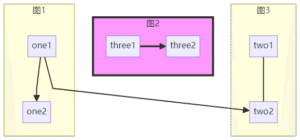
graph TB
subgraph 图3
two1---two2
end
subgraph 图2
three1 ==> three2
end
subgraph 图1
one1-->one2
end
one1-->two2
style 图2 fill:#f9f,stroke:#333,stroke-width:4px代码示例二
graph LR;
    subgraph 一级子图
        direction TB
        subgraph 二级子图1
            direction RL
            i1 --> f1
        end
        subgraph 二级子图2
            direction BT
            i2 --> f2
        end
    end
    A --> 一级子图 --> B
    二级子图1 --> 二级子图2
graph LR;
    subgraph 一级子图
        direction TB
        subgraph 二级子图1
            direction RL
            i1 --> f1
        end
        subgraph 二级子图2
            direction BT
            i2 --> f2
        end
    end
    A --> 一级子图 --> B
    二级子图1 --> 二级子图2
饼图
graph LR;
subgraph 一级子图
direction TB
subgraph 二级子图1
direction RL
i1 --> f1
end
subgraph 二级子图2
direction BT
i2 --> f2
end
end
A --> 一级子图 --> B
二级子图1 --> 二级子图2graph LR;
subgraph 一级子图
direction TB
subgraph 二级子图1
direction RL
i1 --> f1
end
subgraph 二级子图2
direction BT
i2 --> f2
end
end
A --> 一级子图 --> B
二级子图1 --> 二级子图2---Pie Chart
饼图的定义包含「标题」、「内容名称」和「内容权重」三项,其中「内容权重」会在渲染时,自动转换为百分比并显示在饼图上。
pie title 宠物的选择
    "狗" : 386
    "猫" : 200
    "兔子" : 20
    "大象":10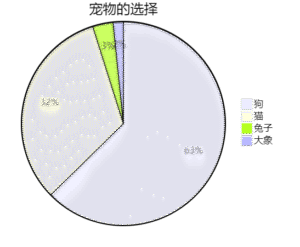
对上面的这个例子进行一些变体,让相应的数据能够展示出来
pie
        showData
        title 宠物的选择
    "狗" : 386
    "猫" : 200
    "兔子" : 20
    "大象":10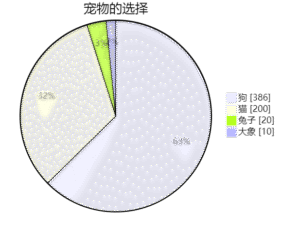
文章版权声明